

Содержание
Лайфхак №2. Как сформировать общую ведомость на различные межрасчетные выплаты
Лайфхак №3. Как настроить реквизиты в документах
Лайфхак №4. Как настроить Напоминания
Лайфхак №5. Как настроить заполнение документов по ФИО
Лайфхак №6. Как в списке сотрудников отличить сотрудника по основному месту работы от совместителя
Лайфхак №7. Как вывести «быстрые» команды в документы
Лайфхак №9. Как установить организацию в журналах и списках документов по умолчанию
В 1С:Зарплата и управление персоналом (1С:ЗУП) скрыты неочевидные настройки, способные сэкономить ваши трудозатраты и сделать работу в программе комфортной. В статье — конкретные инструменты и параметры, настроив которые самостоятельно, вы сделаете программный функционал вашим верным помощником.
Лайфхак №1. Как просмотреть список сотрудников, занимающих определенную должность в штатном расписании и не только
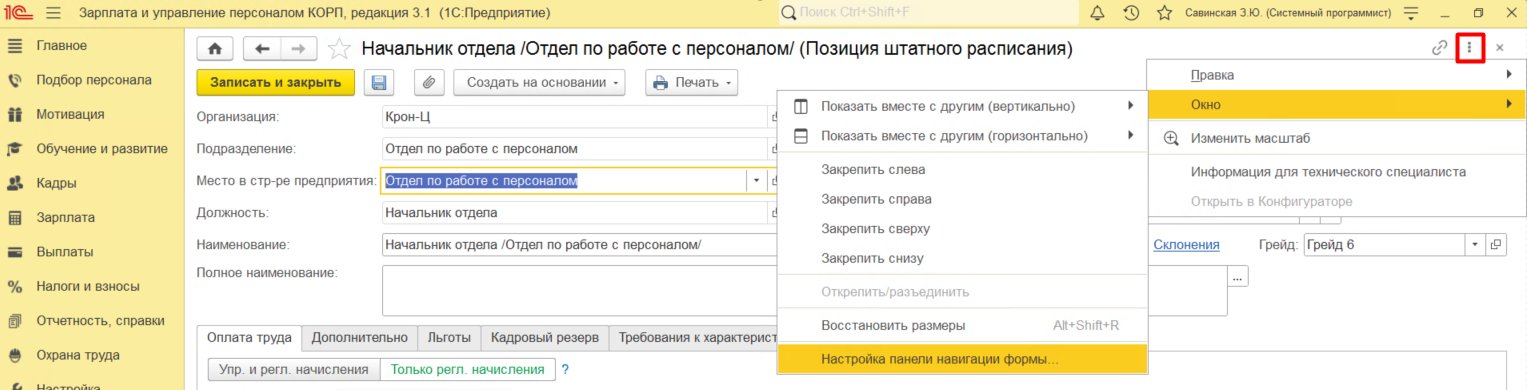
Для быстрого просмотра всех сотрудников, занимающих определенную должность в штатном расписании достаточно зайти в любую позицию штатного расписания и в правом верхнем углу кликнуть на три точки, затем навести курсор на раздел Окно и в открывшейся форме выбрать Настройки панели навигации формы.
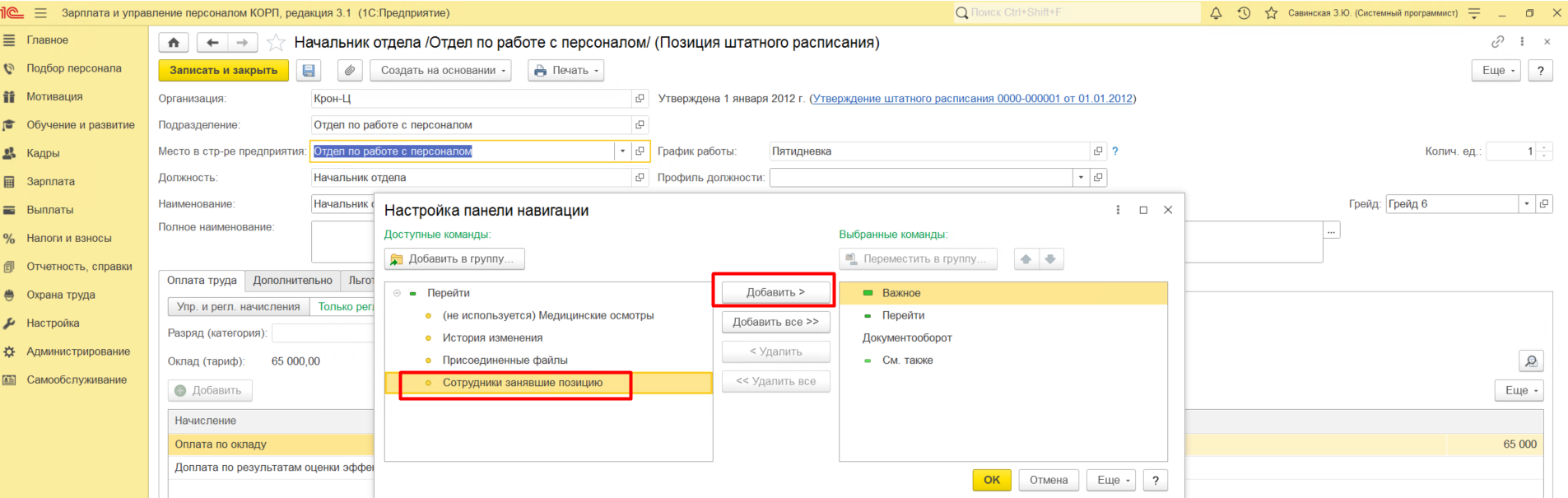
В открывшимся окне в левой части формы раскрываем раздел Перейти и выбираем Сотрудники, занявшие позицию, а затем по кнопке Добавить переносим данную ссылку в правую сторону формы.
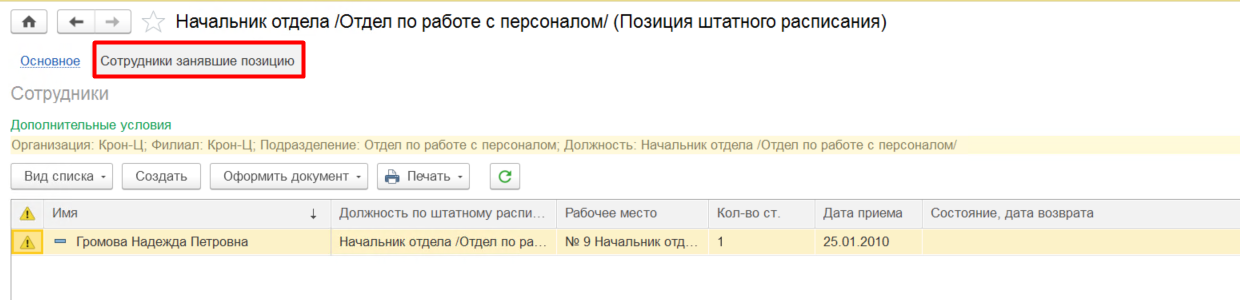
В результате появится ссылка по которой будет доступен весь список сотрудников по позиции.
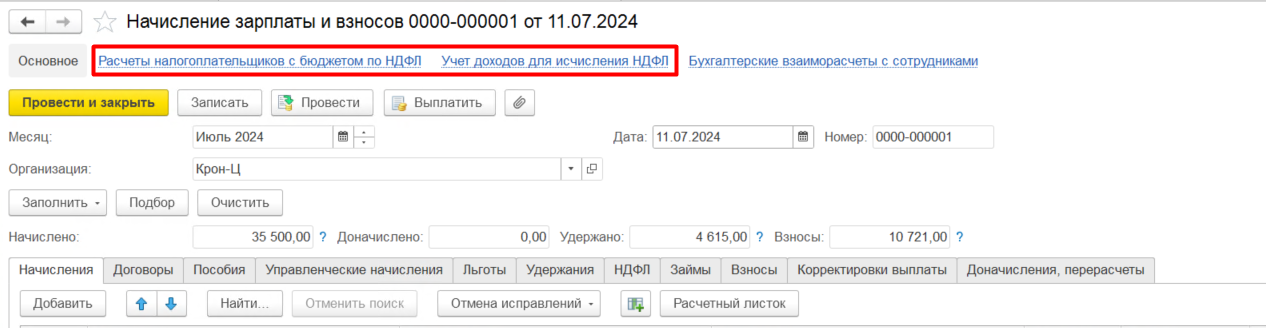
Таким образом можно вывести ссылки на нужные нам регистры в различных формах документов. Актуальным бывает вывод ссылок на регистры накопления, например, Учет доходов для исчисления НДФЛ и Расчеты налогоплательщиков с бюджетом по НДФЛ в документах Начисление зарплаты и взносов и Ведомость в банк.
Лайфхак №2. Как сформировать общую ведомость на различные межрасчетные выплаты
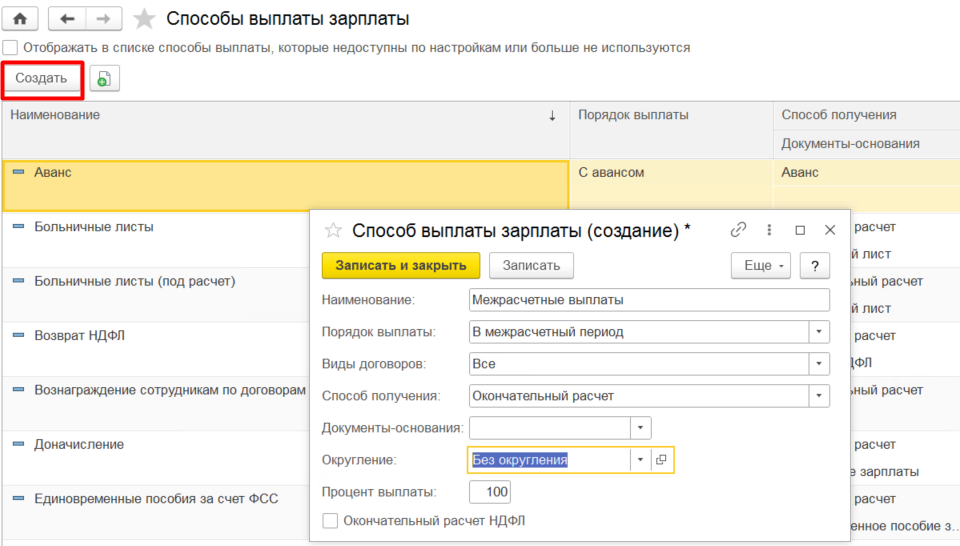
Для удобства и экономии времени разные межрасчетные начисления, которые необходимо выплатить между основными датами выплаты зарплаты, возможно отразить одной ведомостью. Необходимо сначала перейти в раздел Настройка, затем зайти в справочник Способы выплаты заработной платы. Далее по кнопке Создать добавить новый способ выплаты, где заполнить следующие настройки:
- В поле «Наименование» — указать, например, Межрасчетные выплаты.
- В поле «Порядок выплаты» — В межрасчетный период.
- В поле «Виды договоров» — Все.
- В поле «Способ получения» — Окончательный расчет.
- В поле «Округление» — Без округления.
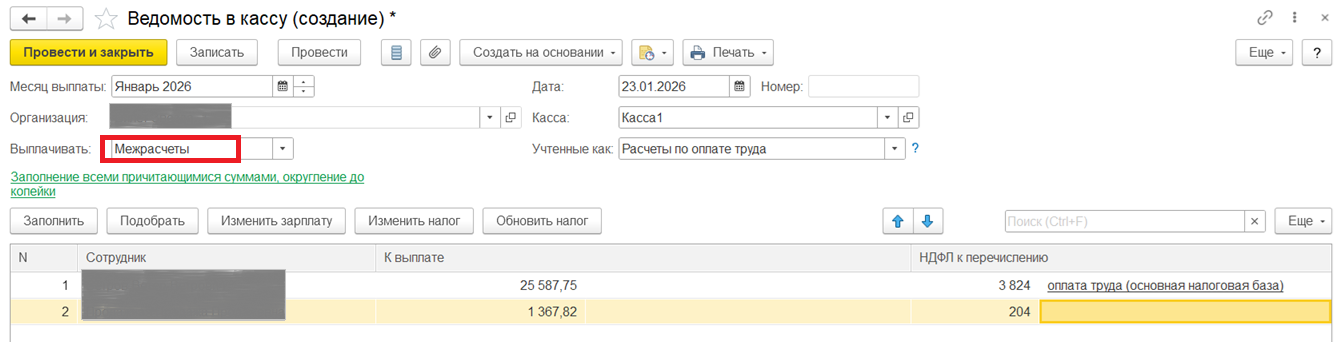
После записи нового Способа выплаты зарплаты его можно выбрать в ведомости на выплату сумм в межрасчетный период. В ведомость будут попадать все начисления, в которых вариант выплаты стоит В межрасчетный период.
Лайфхак №3. Как настроить реквизиты в документах
Для того, чтобы не забыть, например, о необходимости заполнения какого либо реквизита в документе, можно менять их местами и даже перетащить его с закладки на закладку.
Рассмотрим на примере документа Командировка. При начислении командировки распределение по источникам можно настроить из документа. Этот реквизит в типовом варианте расположен на последней вкладке Дополнительно. Чтобы не забыть его поменять, можно перенести данный реквизит на вкладку Главное. Сделать это можно нажав на кнопку Еще – Изменить форму. В открывшемся окне найти реквизит, который хотим перенести, и перетащить его в нужное нам поле, зажав клавишу мыши, либо перенести синими стрелочками в форме настроек.
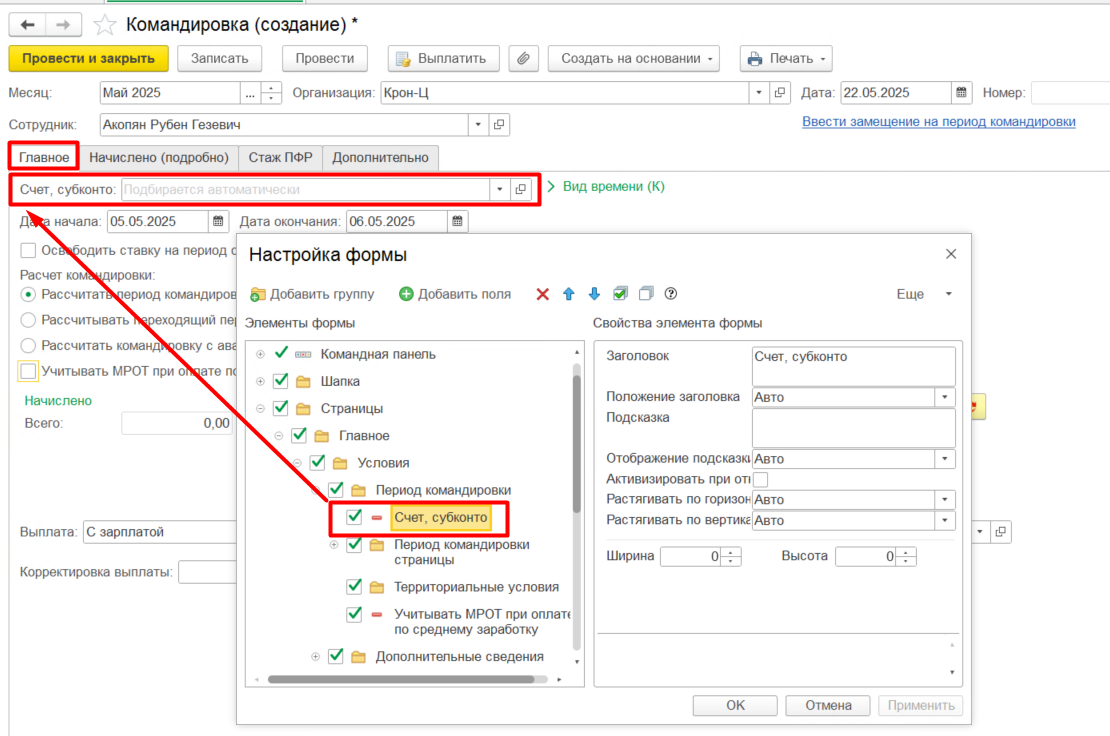
Таким образом можно регулировать удобное для нас расположение реквизитов.
Лайфхак №4. Как настроить Напоминания
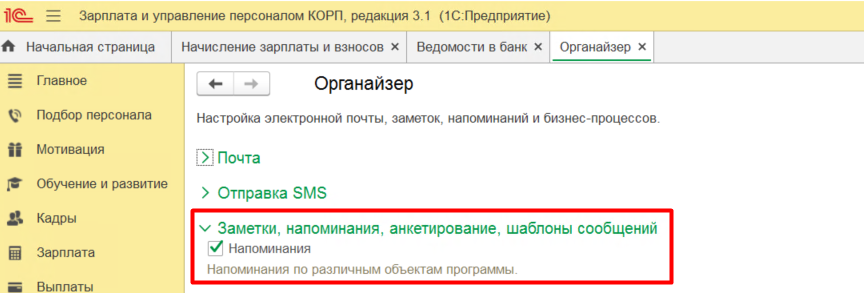
Всем известно о напоминаниях про дни рождения в ЗУП, но есть и другие не менее полезные напоминания при работе с другими объектами системы, например с документами. Сначала нужно включить функцию Напоминания — сделать это можно через Администрирование - Органайзер – Заметки, напоминания, анкетирование, шаблоны сообщений.
Например, можно настроить напоминания в том случае, когда должна измениться оплата труда при окончании испытательного срока. Открываем документ Прием на работу и нажимаем на кнопку Напомнить. В появившемся окне заполняем данные, в нашем случае нам нужно напомнить про изменение оплаты после окончания испытательного срока – через 2 месяца, указываем это в поле Напомнить в указанное время.
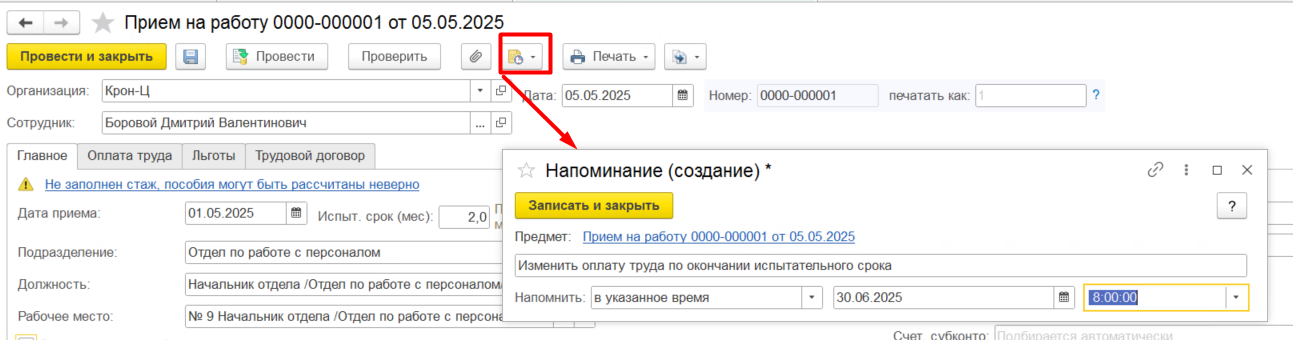
Полный список напоминаний можно посмотреть в меню Главное – Мои напоминания.
Лайфхак №5. Как настроить заполнение документов по ФИО
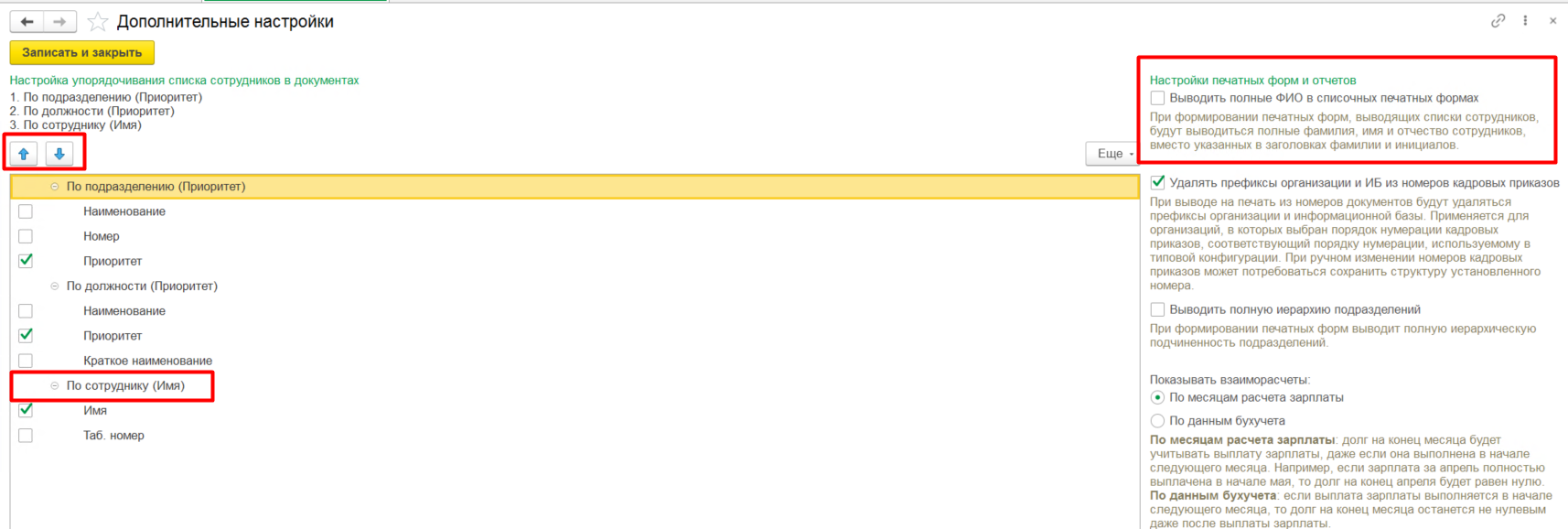
Удобно настроить заполнение документов в алфавитном порядке. Сделать это можно в меню Настройка – Дополнительные настройки. В открывшемся окне стрелочками вверх/вниз можно настроить упорядочивание списков. Если нужно, чтобы документ заполнялся по ФИО, нужно перетащить поле По сотруднику (Имя) наверх.
А также в Дополнительных настройках есть очень полезная функция - Настройки печатных форм и отчетов, позволяющая выводить списки сотрудников в печатных формах с полными ФИО вместо инициалов.
Лайфхак №6. Как в списке сотрудников отличить сотрудника по основному месту работы от совместителя
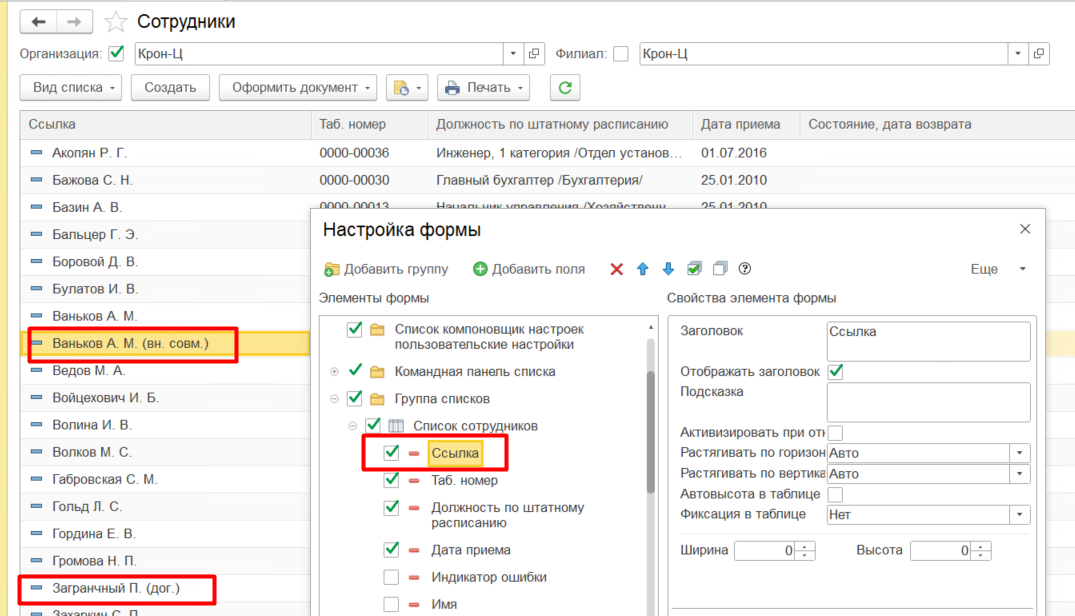
Важно сокращать трудозатраты на поиск нужного сотрудника, когда их много. Для этого можно настроить список сотрудников так, чтоб отличать совместителя от основного места.
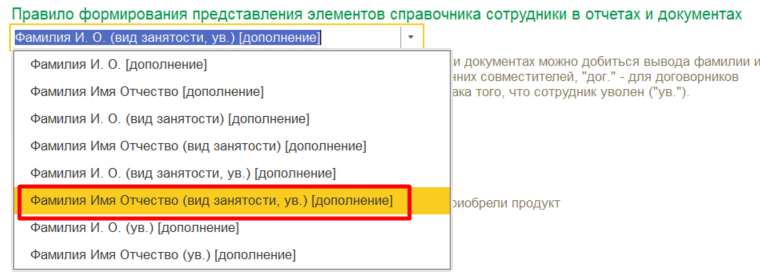
Меню Настройка – Кадровый учет – Правило формирования представления элемента справочника сотрудники в отчетах и документах. По умолчанию установлено значение Фамилия Имя Отчество [дополнение], изменяем на Фамилия Имя Отчество (вид занятости, ув.) [дополнение].
Затем возвращаемся в справочник Сотрудники, переходим по кнопке Еще - Изменить форму и снимаем галку с элемента формы Имя, устанавливаем галку на элемент Ссылка.
Лайфхак №7. Как вывести «быстрые» команды в документы
В новых версиях программы ЗУП КОРП команда Отменить проведение видна только по верхней кнопке Еще - Отменить проведение, что некоторым пользователям не нравится.
При желании команду Отменить проведение можно вынести в шапку документа следующими действиями. Переходим по верхнему значку Еще – Изменить форму.
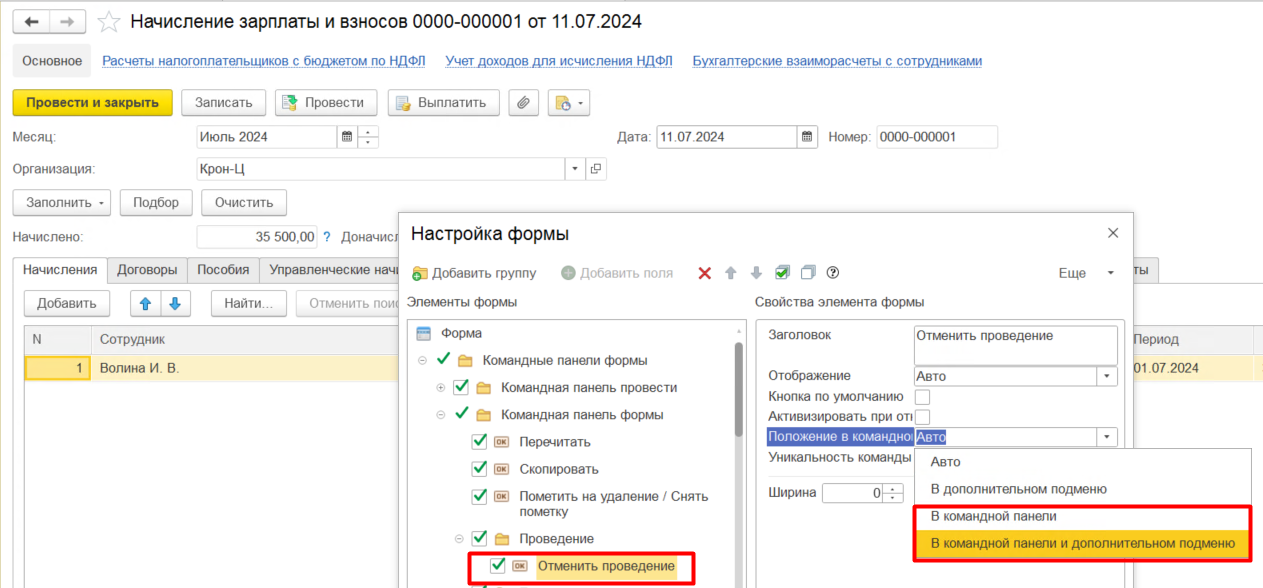
Открывается окно настройки формы, где выбираем строку Командная панель формы – Проведение – Отменить проведение.
В правой части окна в Свойствах элемента формы раскрываем выпадающий список строки и заменяем слово Авто на В командной панели или В командной панели и дополнительном подменю.
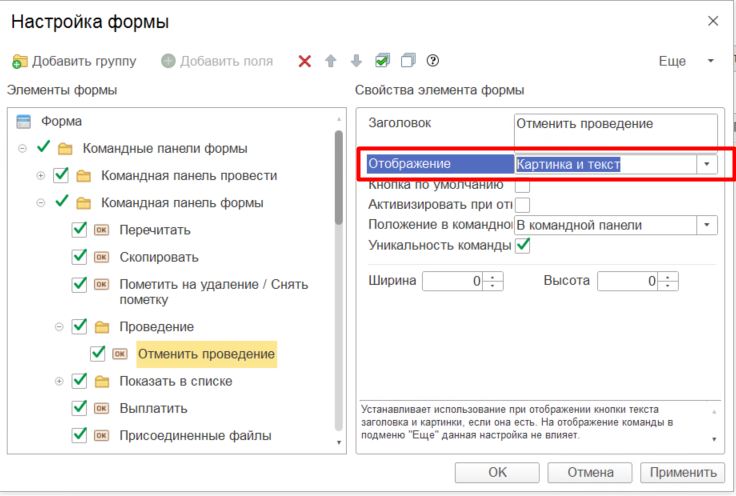
Затем на следующем элементе Отображение выбираем вид отображения Картинка и текст.
Сохраняем настройки, получаем привычную кнопку Отменить проведение в шапке документа.
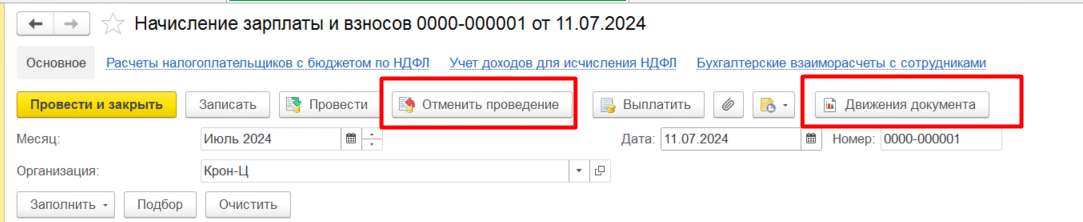
Таким же образом вы можете вывести и остальные желаемые команды.
Например, полезная для аналитиков команда Движения документа, которая также находиться в Командной панели формы по кнопке Еще и располагается в папке Отчеты - Отчеты (См. также). Настраиваем ее расположение аналогичным образом и не тратим время на лишние действия.
Лайфхак №8. Как рассчитать средний по командировке в месяце устройства сотрудника на работу
Если сотрудник устроился на работу и в этом же месяце был направлен в командировку - в таких случаях необходимо руководствоваться п.8 Постановления правительства от 24 апреля 2025 года № 540 Об особенностях порядка исчисления средней заработной платы.
В программе расчет среднего осуществляется следующим образом: в новом документе Командировка необходимо перейти на форму расчета среднего заработка, нажав на Карандаш и заполнить сумму заработка по кнопке Дополнить по данным ФОТ.
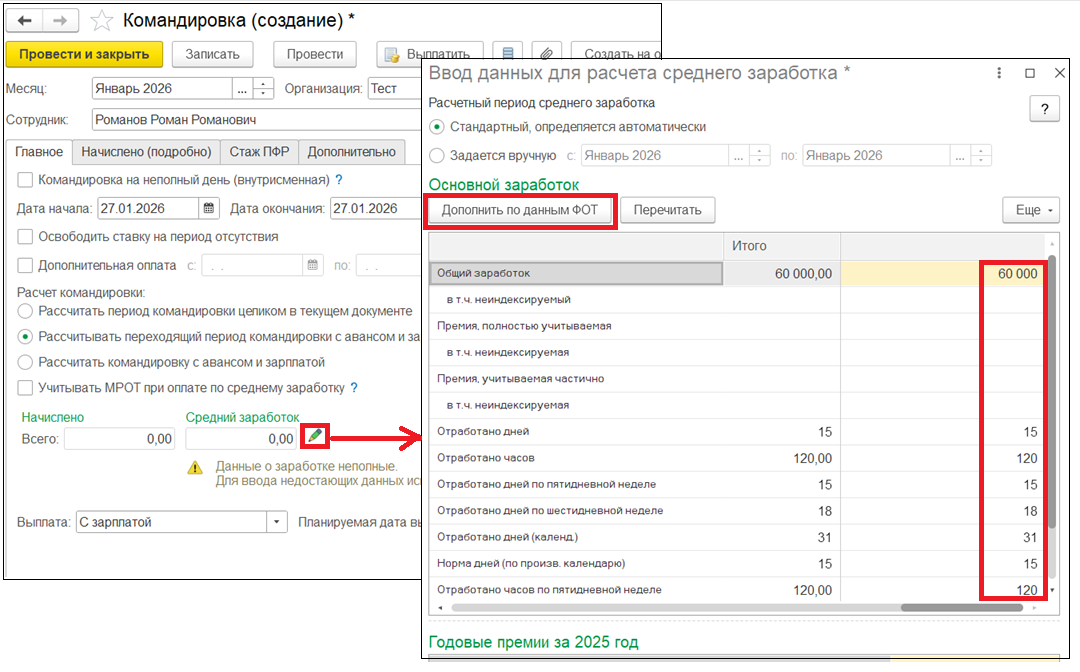
Табличная часть формы будет заполнена данными ФОТ при приеме сотрудника и количеством рабочих дней за полный месяц, исходя из установленного ему графика работы.
Лайфхак №9. Как установить организацию в журналах и списках документов по умолчанию
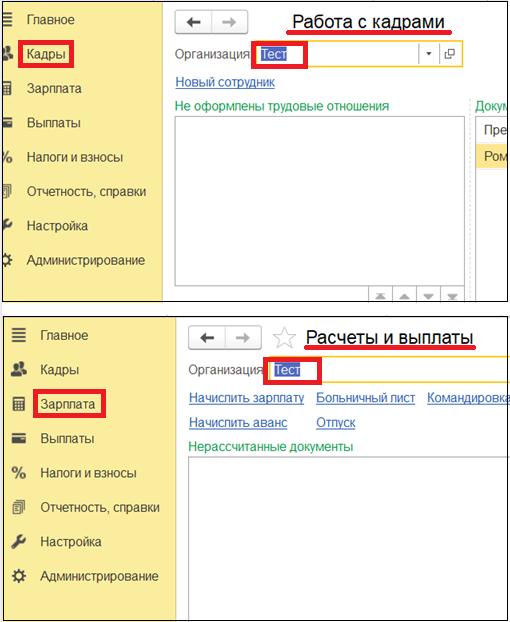
Если в одной базе ведется несколько организаций, но есть потребность, чтобы при открытии журнала или списка документов всегда выводилась конкретная (например головная), сделать в программе это можно, установив ее в разделе Кадры - Работа с кадрами или в разделе Зарплата - Расчеты и выплаты.
Остались вопросы?
Проконсультируйтесь с нашими специалистами